
Microsoft 365 anmelden
Microsoft Entra für die Anmeldung einrichten, die Domain bestätigen und den ersten Login prüfen.
STARcontrol verbindet jede Organisation mit genau einem Microsoft-Entra-Mandanten und einer bestätigten E-Mail-Domain. Beim ersten erfolgreichen Login wird die Person als internes Mitglied angelegt.
Nur für Inhaber und Administratoren
Die Verbindung wird unter Einstellungen → Microsoft 365 eingerichtet. Du brauchst außerdem Zugriff auf Microsoft Entra und auf das öffentliche DNS deiner E-Mail-Domain.
Vorbereiten
Halte diese Werte bereit:
| Wert | Fundstelle in Entra |
|---|---|
| Microsoft-Mandanten-ID | Entra ID → Übersicht → Mandanten-ID |
| Anwendungs-ID | App-Registrierungen → Übersicht → Anwendungs-ID (Client) |
| Clientschlüssel | Zertifikate & Geheimnisse → Wert |
| E-Mail-Domain | Domain hinter dem Benutzerprinzipalnamen, zum Beispiel firma.de |
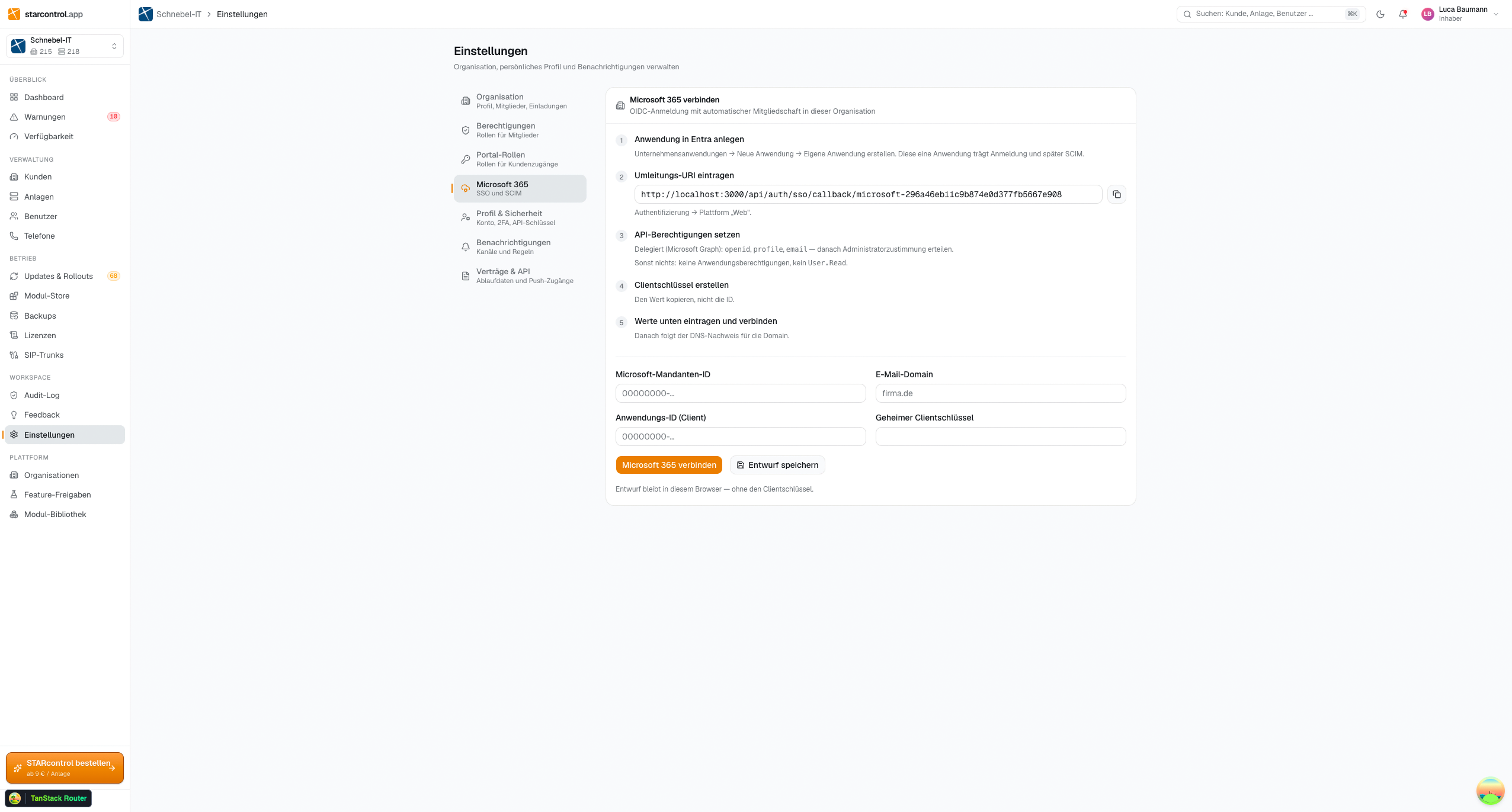
1. Unternehmensanwendung anlegen
Öffne im Entra Admin Center Entra ID → Unternehmensanwendungen → Neue Anwendung → Eigene Anwendung erstellen. Erstelle eine Anwendung außerhalb des Katalogs, beispielsweise mit dem Namen STARcontrol.
Beginne an dieser Stelle und nicht ausschließlich unter App-Registrierungen. Die Unternehmensanwendung wird später auch für die SCIM-Bereitstellung benötigt.
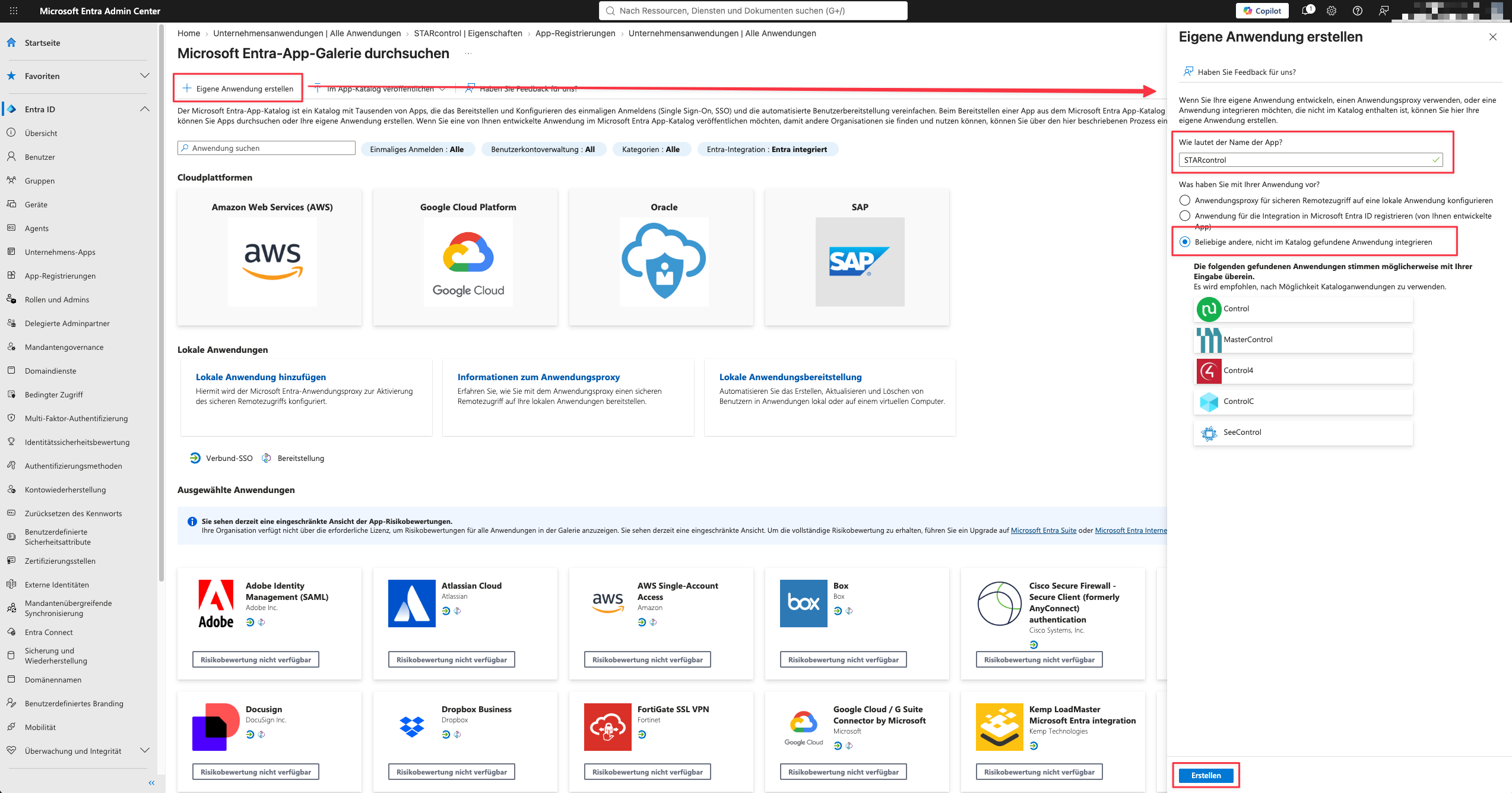
2. Umleitungs-URI eintragen
Öffne die zugehörige App-Registrierung und wähle Authentifizierung → Plattform hinzufügen → Web. Kopiere die in STARcontrol angezeigte Umleitungs-URI unverändert in Entra.
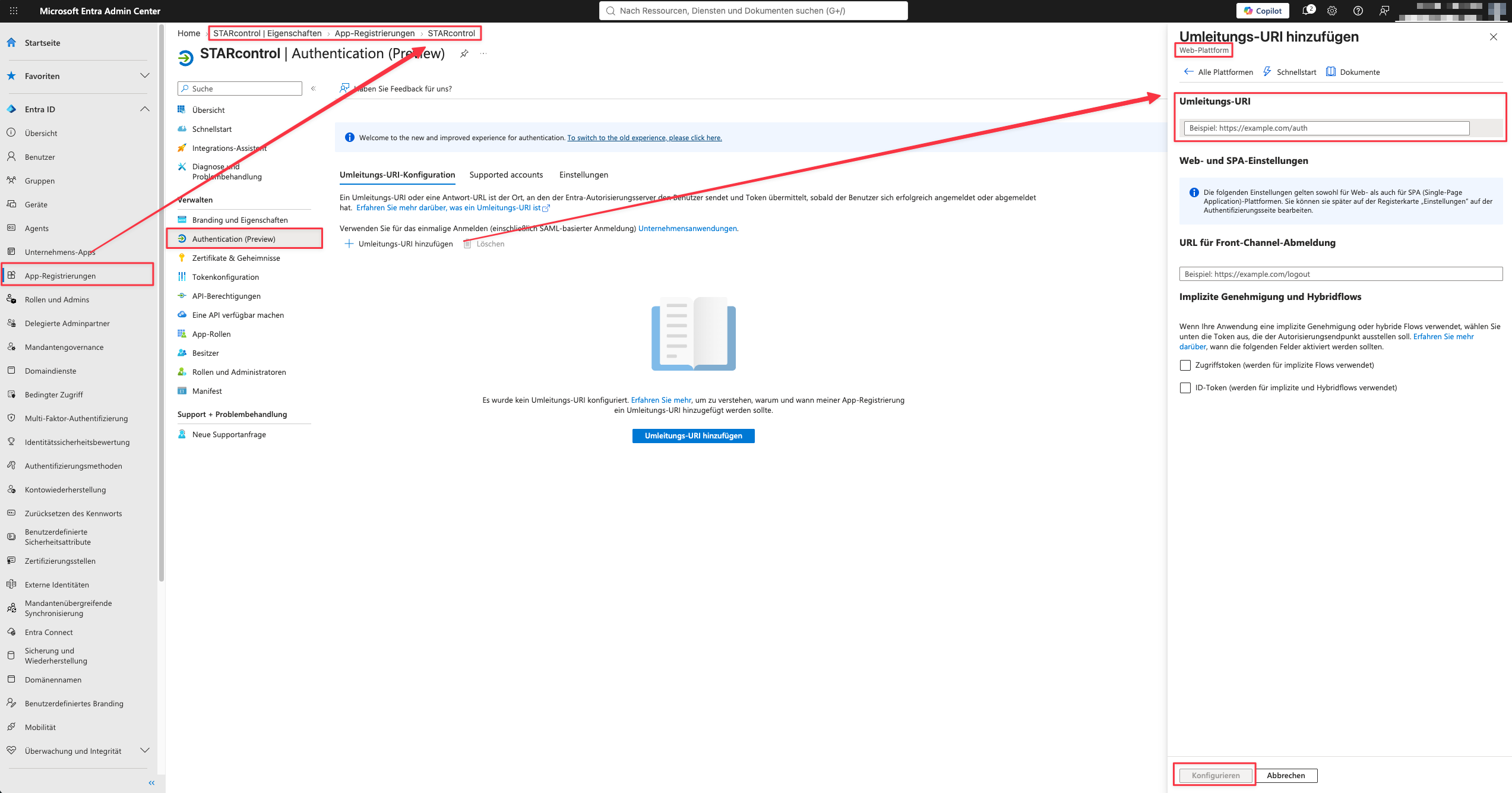
3. Berechtigungen setzen
Füge unter API-Berechtigungen für Microsoft Graph ausschließlich diese delegierten OpenID-Berechtigungen hinzu:
openidprofileemail
Erteile anschließend die Administratorzustimmung. STARcontrol benötigt weder User.Read noch Anwendungsberechtigungen.
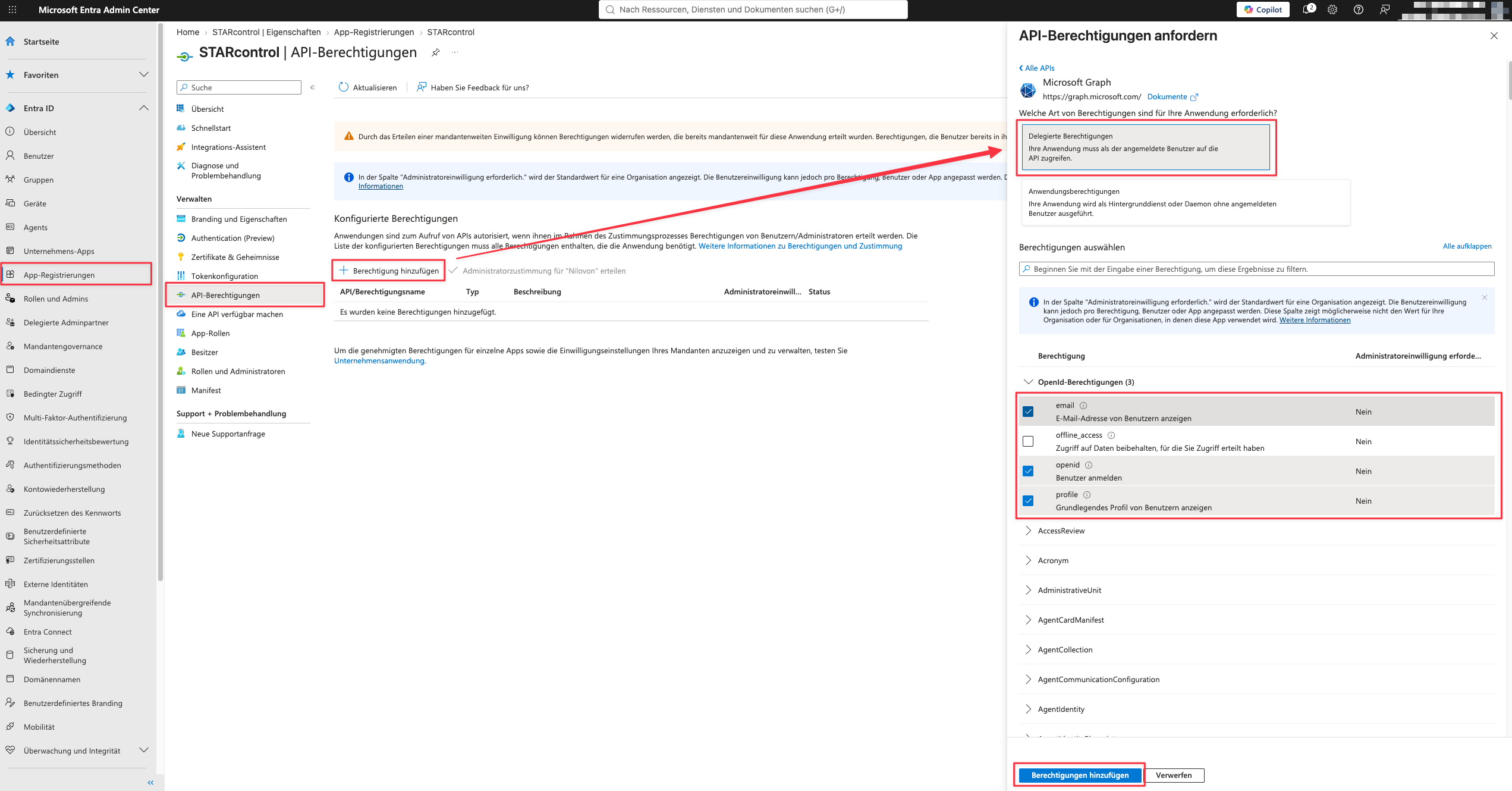
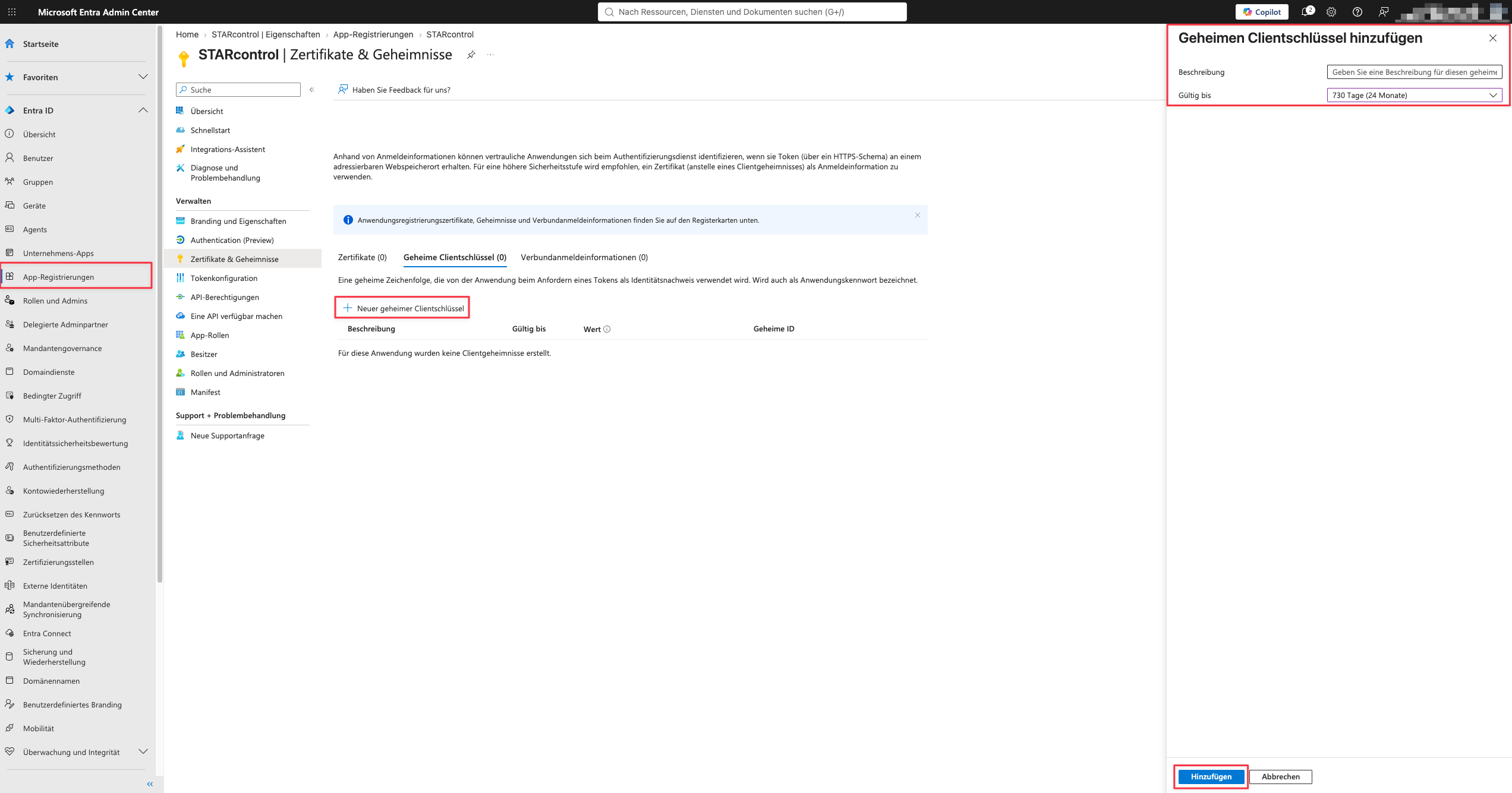
4. Clientschlüssel erstellen
Erstelle unter Zertifikate & Geheimnisse → Geheime Clientschlüssel einen neuen Schlüssel. Kopiere sofort dessen Wert. Die Spalte Geheimnis-ID ist nicht der benötigte Schlüssel.
5. STARcontrol verbinden
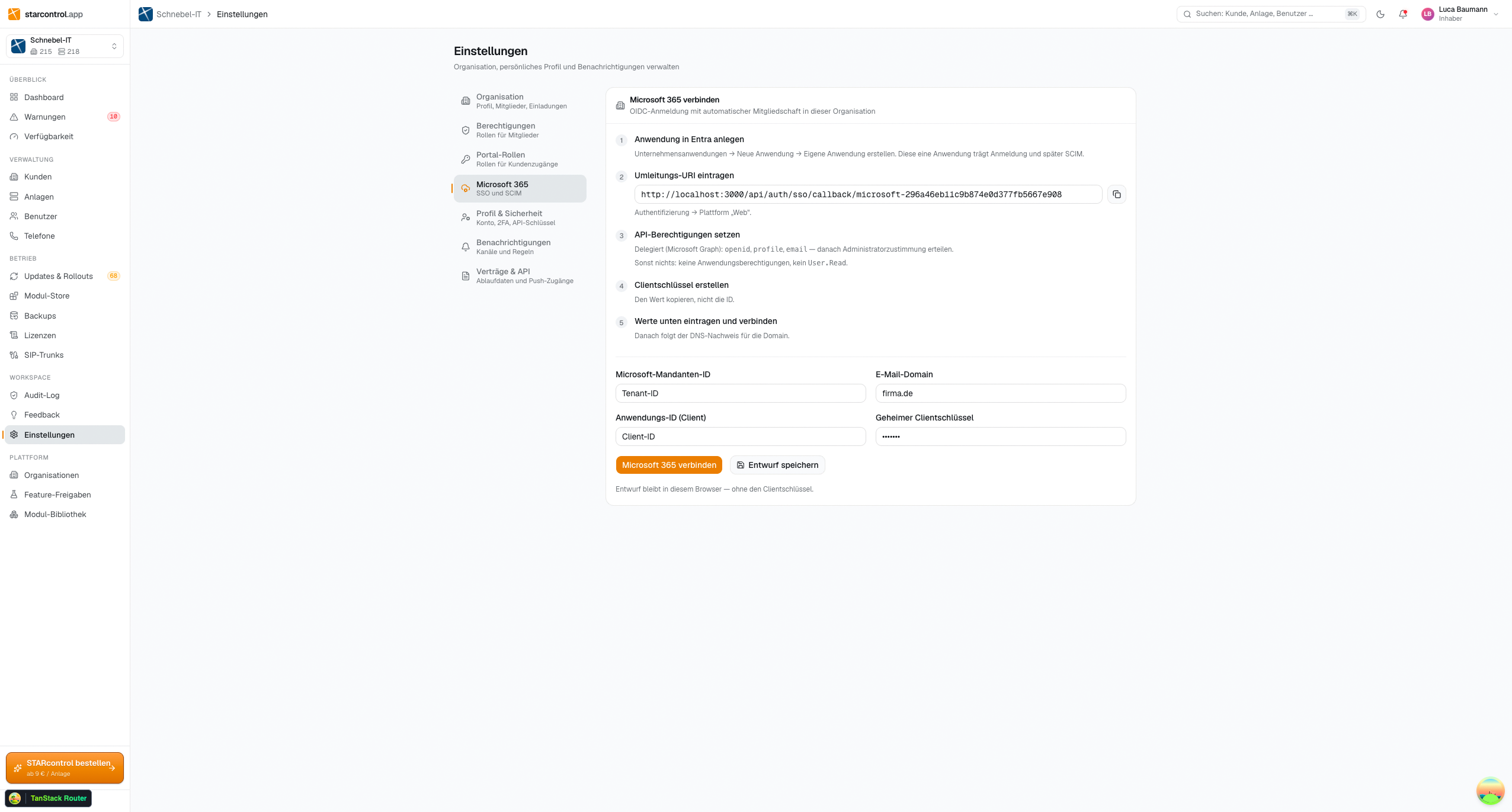
Trage Mandanten-ID, E-Mail-Domain, Anwendungs-ID und Schlüsselwert unter Einstellungen → Microsoft 365 ein. Wähle anschließend Microsoft 365 verbinden.
6. Domain per DNS bestätigen
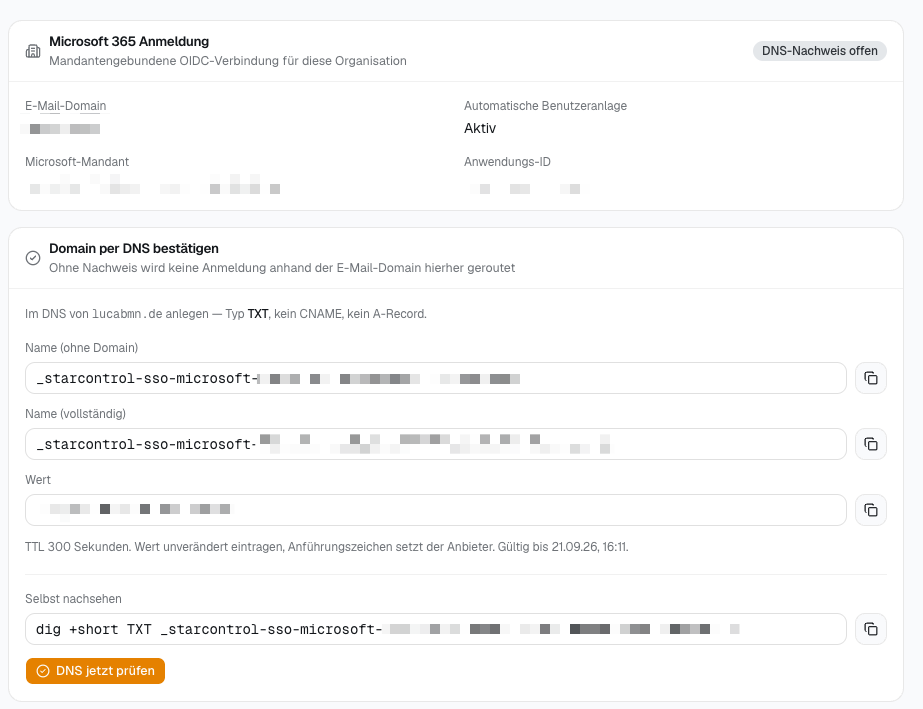
Wähle DNS-Wert erzeugen. STARcontrol zeigt Host, vollständigen Namen und Wert für einen TXT-Record an.
- Lege im DNS einen Record vom Typ TXT an.
- Verwende je nach DNS-Anbieter den kurzen Host oder den vollständigen Namen.
- Übernimm den Wert unverändert. Verwende keinen CNAME- oder A-Record.
- Warte auf die DNS-Übernahme und wähle DNS jetzt prüfen.
Der angezeigte Nachweis ist sieben Tage gültig. Mit dem eingeblendeten dig-Befehl kannst du prüfen, ob der TXT-Wert öffentlich auflösbar ist.
7. Anmeldung testen
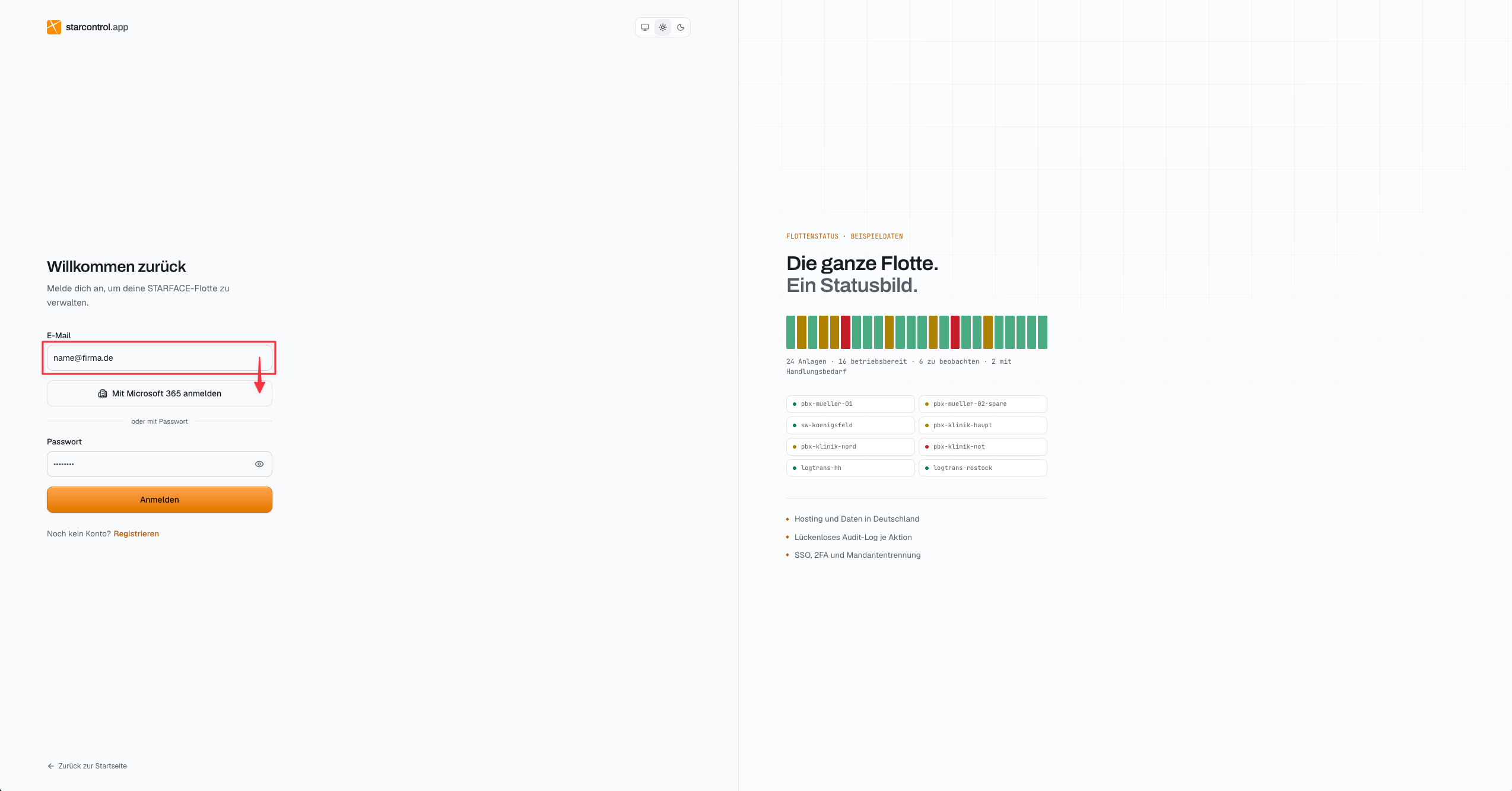
Öffne die STARcontrol-Anmeldeseite in einem privaten Browserfenster. Trage zuerst die geschäftliche E-Mail-Adresse ein und wähle Mit Microsoft 365 anmelden.
Die Anmeldung wird nur akzeptiert, wenn Microsoft-Mandant, Aussteller und UPN-Domain zur eingerichteten Organisation passen. Gastkonten und Konten einer anderen Domain werden abgewiesen.
Nach der Einrichtung
- Neue Microsoft-Nutzer erhalten beim ersten Login eine interne Mitgliedschaft.
- STARcontrol-Rollen und Kundenscopes werden weiterhin in STARcontrol vergeben.
- Ein neuer Clientschlüssel wird zuerst in Entra erstellt und dann unter App-Registrierung in Entra in STARcontrol ersetzt.
- Für Vorab-Provisionierung und Deaktivierung folgt die SCIM-Anleitung.
Entfernen
Ist SCIM eingerichtet, muss zuerst die SCIM-Verbindung entfernt werden. Das Entfernen der Microsoft-Verbindung löscht bestehende STARcontrol-Mitgliedschaften nicht.